daftar isi

Rabu, 13 Oktober 2010

Cara Membackup Registry

Backup registry menjadi sangat penting jika kita akan meng-otak-etik value pada registry. Jika kesalahan fatal terjadi, kita tidak perlu khawatir jika sudah membackup registry kita. Toh, kondisi komputer sebelum di otak-atik bisa dikembalikan lagi, nah ,itulah pentingnya bacup pada registry.


Berikut ini adalah cara melakukan backup dan restore registry

Langkah-langkah membackup registy


1. Pada start menu pilih Run ketik regedit

2. Pada kotak dialog registry editor, pilih file => export

3. Simpan file tersebut, misal dengan nama 'backup registry' (secara default file ini berektensi reg,jadi namanya menjadi = backupregistry,reg )

4. Simpan


Note : Nah, jika Kamu sudah backup registry-mu, dan setelah otak-atik registry kok malah jadi rusah, Kamu ngga usah khawatir, kan tadi udah 'backup registry', Nah . . . .sekarang tinggal ngembaliin registry-mu kepada kondisi semula, cara mengembalikannya baca di sini

Deep Freeze Standard 7.10.220.zip

Deep Freeze kembali update versi terarunya di antara nya : Deep Freeze Standard 7.10.220.3176, Software Deep Freeze Standard 7.10.220.3176 Mungkin bagi Anda yang sudah mengetahui kegunaan Deep Freeze, pasti akan turut sepakat mengatakan bahwa inilah salah satu cara efektif untuk menangkal virus agar tidak masuk terlalu dalam ke suatu program atau sistem operasi komputer kita.

Deep Freeze adalah software block restore yang diciptakan oleh perusahaan Faronics yang bekerja di bidang pembuatan software. Deep Freeze di ciptakan untuk menjaga dan mengorganisir files yang ingin di simpan secara permanen, terutama pada Local Disk Sistem Komputer.

Cara kerja Deep Freeze adalah membekukan semua file yang berada komputer pada waktu pertama penginstalan program ini. Program dapat diubah hanya pada saat anda menggunakan komputer. Apabila komputer di-restart, maka file yang anda ubah akan kembali ke settingan pertama seperti sebelum di restart.

Fitur-fitur Deep Freeze 7 :

  • Absolute Protection
  • Jaminan 100% workstation recovery on restart
  • Memberikan proteksi password dan keamanan lengkap
  • Melindungi beberapa hard drive dan partisi

Integrasi dan Kompatibilitas

  • Supports multi-boot lingkungan
  • Compatible with Fast User Switching
  • Supports SCSI, ATA, SATA, dan IDE hard drive
  • Single menginstal untuk Windows 95, 98, ME, 2000, XP dan Vista
  • Supports FAT, FAT32, NTFS, dasar dan dinamis disk

Deployment Pilihan

  • Jual diam menginstal pilihan untuk penggelaran jaringan yang cepat
  • Memberikan pilihan untuk menyebarkan di beberapa workstation sebagai bagian dari gambar master
  • DFC termasuk di Workstation / Seed instalasi

Keamanan dan Kontrol

  • Mengenkripsi semua komponen dengan yang unik Kode Customization
  • Preset beberapa password untuk digunakan pada workstation atau melalui Command Line Control dengan berbagai aktivasi dan tanggal kadaluarsa
  • Menghasilkan dienkripsi Satu Waktu atau Satu Hari Sandi
  • Nonaktifkan keyboard dan mouse selama periode pemeliharaan atau sesuai permintaan
  • Boot Control jendela menyediakan kemampuan untuk segera reboot

Konfigurasi Pilihan

  • Buat file instalasi disesuaikan menggunakan Konfigurasi Administrator
  • Pre-pilih Beku Drives dan selektif Freeze atau Thaw fixed drive
  • Jadwal otomatis Restart / Shutdown times
  • Restart komputer Logoff
  • Shutdown workstations setelah panjang yang telah ditetapkan tidak aktif
  • Jadwal Pemeliharaan dicairkan Windows periode untuk melakukan pembaruan melalui Internet atau SUS / WSUS server atau Anti-Virus Updates
  • Jadwal Kirim Pesan tugas

Fleksibilitas Pilihan

  • Buat ThawSpace pada workstation yang dapat digunakan untuk menyimpan program, menyimpan file, atau membuat perubahan permanen
  • Tentukan ukuran dan sistem berkas ThawSpace (hingga 100GB menggunakan NTFS)
  • Gunakan mode Stealth untuk menyembunyikan Deep Freeze system tray icon
  • Override periode pemeliharaan

Interoperabilitas Pilihan

  • Penggunaan Deep Freeze Command Line Control Utility (DFC) untuk mengelola penyebaran Deep Freeze jarak jauh melalui antarmuka baris perintah
  • Mengintegrasikan Deep Freeze perlindungan ke dalam setiap Desktop Management Solution mampu mengeksekusi baris perintah kontrol
  • Mengelola Deep Freeze deicated perlindungan melalui plugin untuk LANDesk? Manajemen Suite atau Novell ZENworks

Aksi File

  • Buat berbasis XML Deep Freeze Aksi File untuk berinteraksi dengan program lain melalui Deep Freeze Console
  • Administrator akan dapat membuat, mengedit, men-download dan berbagi Aksi File dengan pengguna lain melalui Faronics Labs

Console

  • Jadwal restart, shutdown, Wake-On-LAN, Freeze, Thaw Locked Thaw dan tugas-tugas secara dinamis akan berlangsung sekali atau secara teratur
  • Scheduled menjalankan tugas bahkan ketika Deep Freeze Console is closed
  • Ubah pemeliharaan dan restart / shutdown jadwal on the fly
  • Power-on workstation menggunakan Wake-on-LAN teknologi
  • Gunakan Benih untuk workstation Workstation komunikasi dan instalasi
  • Mengatur workstation dengan mudah dengan Grup Ditetapkan Pengguna
  • Segera mengisi berbagai kelompok atau sub-kelompok dengan penyaring otomatis cerdas atau kelompok impor dari Active Directory
  • Update semua yang sudah ada sebelumnya secara otomatis file instalasi
  • Tanyakan pada permintaan pemeliharaan sistem dengan "Thaw Locked" mode

Expanded Jaringan Pilihan

  • Berkomunikasilah dengan workstation melalui LAN, WAN, atau kombinasi
  • Membuat dan Multiple Remote Consoles dengan Deep Freeze Server Service Manager
  • Dukungan untuk beberapa port untuk digunakan dengan Server Service Manager
  • Preset aktivasi dan password dengan tanggal kedaluwarsa
  • segera mengirim pesan pemberitahuan untuk workstation

Password : Tidak Ada


Deep Freeze Standard 7.10.220.zip Download Deep Freeze Standard 7.10.220.3176 From uploading
Deep Freeze Standard 7.10.220.zip Download Deep Freeze Standard 7.10.220.3176 From Ziddu.com

Software Gratis Alternatif pengganti DeepFreeze

Yahukah Kamu apa itu DeepFreeze. Deepfreeze merupakan salah satu software yang cukup populer untuk proteksi komputer dari berbagai masalah (virus, malware, error installasi program dsb). Teknik yang digunakan adalah dengan mengembalikan sistem komputer ke keadaan sebelumnya setelah restart. Salah satu alternatif lain selain menggunakan DeepFreeze yaitu dengan menggunakan Software Gratis, Returnil Virtual System (RVS) 2010


Returnil Virtual System (RVS) 2010 Home Free

RVS 2010 merupakan software kombinasi antara antivirus, anti-malware dan virtualisasi sistem yang bertujuan untuk melindungi komputer dari berbagai serangan/infeksi virus dan sejenisnya. RVS 2010 Home Free bisa kita gunakan grais untuk personal dan non-commercial.


Berikut beberapa fitur RVS 2010 Home Free :
  • Virus Guard, Antivirus yang memonitor secara realtime (terus menerus)
  • Sistem safe (virtusl sistem), untuk mengembalikan keadaan komputer seperti sebelunya. Seperti halnya DeepFreeze.
  • Virtual Disk, mampu membuat virtual disk/partisi.
  • Access Protection, untuk menjaga komputer dari penggunaan yang tidak di inginkan
  • Message Center, memberikan berbagai informasi berkaitan dengan keamanan/infeksi virus.
  • Berbagai fitur lainnya
Salah satu fitur yang merupakan alternatif DeepFreeze adalah kemampuan untuk mengembalikan keadaan sistem seperti sebelumnya. Jadi ketika komputer sudah terinfeksi virus, maka komputer bisa dikembalikan ke keadaan sebelumnya. Data atau Update yang sudah tersimpan pun akan terhapus jika dilakukan recovery, sehingga pastikan untuk menon-aktifkan terlebih dahulu RVS 2010 ketika melakukan update dan perubahan penting lainnya.
Lebih detailnya silahkan melihat halaman Returnil Virtual System 2010 Home Free
Download RVS 2010 Free( 33.1 MB)

Windows SteadyState

Sebagai pembuat Sistem operasi, Microsoft pun tidak ketinggalan memberikan software untuk proteksi sistem yang mempunyai fitur seperti deepfreeze. Meskipun sederhana fitur yang sudah di integrasikan (system restore) menyediakan fitur ini, tetapi tidak jarang system restore malah digunakan virus untuk menggandakan diri.


Windows SteadyState yang sebelumnya bernama Shared Computer Toolkit, di design dengan fitur-fitur seperti berikut :
  • Mengatur komputer sharing lebih mudah dan aman
  • Mengunci user interface, sehingga lokasi penting tidak dapat diijinkan di akses oleh user tertentu.
  • Mengembalikan komputer ke keadaan sebelumnya setelah restart.
Fitur terakhir ini yang mirip dengan DeepFreeze. Ketika Disk Protection diaktifkan, akan membuat semacam cache file dan memantau setiap perubahan sistem operasi atau direktori program. Pada interval yang bisa ditentuan cache ini bisa dihapus dan mengembalikan keadaan komputer seperti sebelumnya. Download software ini berlaku untuk pengguna Windows XP atau Vista Original
Download dan Informasi selengkapnya : Windows SteadyState

Download eBooster 4.0.5.55 Pro Full Version

Sebelumnya saya sudah pernah memberikan software eBoostr ini pada versi yang lama, karena banyak peminatnya dan juga ada request dari pengunjung dan members Siaf Aceh, jadi saya akan memberikan versi terbaru dari eBoostr ini.

Mungkin masih banyak yang belum tahu tentang software eBoostr ini, eBoostr merupakan sebuah aplikasi yang dapat membantu kinerja dari RAM anda, dengan menaruh cache memory pada flash disk atau storage lainnya.

Dengan begitu, anda akan merasakan penigkatan performa PC anda pada saat membuka aplikasi - aplikasi yang terinstal pada PC anda.

eBoostr telah mengeluarkan versi terbarunya yang sudah final, yaitu eBoostr 4. Pada versi terbaru ini banyak dilakukan perbaikan pada aplikasinya, dan juga pada versi 4 ini dapat digunakan pada Windows 7, untuk info lengkapnya silakan anda Klik Disini.

Cara Penggunaan eBoostr sangat mudah, setelah anda instal aplikasi ini, anda tinggal mencolokkan Flash Disk anda pada port USB 2.0 anda, Kemudian anda tinggal klik tombol "Configure" pada eBoostr Control Panel.

configure

Pilih Flash Disk yang akan anda gunakan, check list pada "Use Device For Caching",kemudian atur kapasitas yang akan digunakan sebagai cache. Setelah itu klik OK, kemudian akan muncul jendela baru yang akan menanyakan untuk "build cache" klik ok. Tunggu hingga proses selesai, jika berhasil maka akan muncul tulisan active pada System Status seperti gambar dibawah ini.

control Panel


Untuk cara penginstalan anda tinggal instal seperti biasa setelah selesai jangan RESTART PC anda, matikan proses eBoostrCP.exe pada Task Manager. Copy file "eBoostrCP.exe" yang ada pada folder crack kedalam folder instalan default c:\Program Files\eBoostr\
Untuk lenggkapnya anda bisa baca pada Maniac Download.txt yang sudah saya berikan didalam folder tersebut. Jika sudah silakan anda restart PC anda.

Crack saat ini hanya untuk menghilangkan waktu trial, jadi eBoostr ini masih tertulis Trial tetapi anda dapat menggunakannya tanpa batas waktu. Jika nanti ada crack yang baru, saya akan memberikannya disini.

Baiklah untuk men-download eBooster 4.0.5.55 silakan anda klik link download dibawah ini..

Password : Tidak Ada


eBooster 4.0.5.55 Pro - Full Version Download eBooster 4.0.5.55 Pro - Full Version - From Hotfile eBooster 4.0.5.55 Pro - Full Version Download eBooster 4.0.5.55 Pro - Full Version From fileserve


Selasa, 12 Oktober 2010

Cara Membuat Komputer Berbicara Pada Saat StartUp seperti di film Matrix

Komputer berbicara??????? Wah nggak mungkin tuh, itu impian setiap orang dan cuma ada di film-film Hollywood aja. Hehehehehe...

Tapi semuanya jadi mungkin dengan hanya modal Notepad pada system operasi Windows XP,komputer bisa mengucapkan selamat datang pada saat StartUp. Sistem operasi akan menerjemahkan teks menjadi audio atau istilahnya Text to Audio.
Mau tau caranya?????

Ini langkah-langkahnya

1. Buka Notepad lalu Copy-Paste kode berikut kedalamnya


Dim msg, sapi
msg = "tulis kata-kata terserah anda"
Set sapi = CreateObject ( "sapi.spvoice")
sapi.Speak msg


Sumber script dari blognya Mas Rendra
http://www.masrendra.info/2010/01/tips-membuat-pc-kita-berbicara.html


2. Ganti kata-kata yang berwarna merah sesuai keinginan anda.

3. Save As dengan Save As Type ‘All Format’ dan filename ‘Suara.vbs’ (tanpa tanda petik) lalu Save pada Local Disk (C:) > WINDOWS. Klik Save


4. Setelah itu, pada desktop pilih Start > Run dan ketikkan ‘gpedit.msc’ (tanpa tanda petik). Kotak dialog Group Policy akan ditampilkan

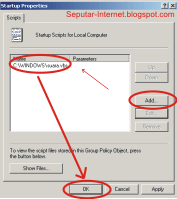
5. Pada Group Policy, pilih Computer Configuration > Windows Settings > Scripts (Startup/shutdown) > Startup, lalu klik kanan pada tulisan itu pilih Properties.(lihat gambar)


6. Klik ‘Add...’ lalu Browse. Cari file yang dibuat tadi. Jika sudah muncul pada kotak, Klik OK


7. Tutup Group Policy, lalu nyalakan Speaker komputer. Klik Start > Turn Off/Shutdown > Restart. Suara akan keluar saat StarUp Windows XP.

Sudah terwujud belum impian punya komputer seperti punya kakak saya, Kang Matrix. Hehehehe...

mohon koreksi dari pengunjung dan jangan lupa komentarnya yaaaaa.

Cara mempercepat running / performa komputer (Windows Xp)

Hello2..
Mau berbagi pengetahuan dan tips lagi nih buat komputer atau laptop agan2 biar awet mudah and ga cepet rusak..
Lagi testing juga di laptopku..
Kalo komputernya rusak gara2 cpu nya di banting2 si itu tanggungan agan, (jangan tanya saya)
Tapi kalo mousenya rusak, tenang aja.. masih bisa kog gerakkin mouse pake keyboard, unik banget caranya..

OK, langsung aja nih tips2 yar komputernya awet muda..

1. Untuk menurunkan waktu booting dan meningkatkan performa, tidak usah
menggunakan software defrag pihak ketiga, gunakan saja perangkat Defragmenter yang
buatan (built-in) Windows, tidak akan jauh beda. Dan juga, sebaiknya menggunakan
Harddisk dengan tipe Ultra-133 atau Serial ATA (SATA) dengan buffer 8-MB.

2. Jika RAM PC kurang dari 512 MB, maka sebaiknya ditambah kapasitas memorinya.
Hal ini relatif tidak mahal dan akan membantu meningkatkan performa sistem Anda

3. Pastikan file system yang digunakan Windows XP adalah NTFS. Cara memeriksanya:
a. Buka Windows Explorer
b. Klik kanan pada drive C:
c. Klik Properties.

Kalau ternyata file system Anda menggunakan FAT32, maka untuk mengubahnya
adalah dengan cara sebagai berikut:
- Backup data-data penting dulu ya.
- Klik Start > Run > ketik CMD
- Setelah muncul jendela Command Prompt, ketik:

Code:
CONVERT C: /FS:NTFS

Catatan: Komputer jangan disela ketika melakukan konversi ini, dan juga dalam
keadaan bebas dari virus. File system yang digunakan oleh drive bootable (biasanya C: )
bisa FAT32 atau NTFS. Saya sangat merekomendasikan untuk menggunakan NTFS
demi keamanan superior, ketahanan dan efisiensi ruang yang lebih besar.

4. Non aktifkan File Indexing. Layanan File Indexing mengekstraksi informasi dari
dokumen-dokumen dan file-file lainnya yang ada pada harddisk dan membuat sebuah
“searchable keyword index” (index keyword pencarian). Bisa dibayangkan proses ini
sangat memberatkan sistem.

Cara kerjanya sbb:

Seorang user mencari kata, frase, atau properti sebuah dokumen, dari
dokumen-dokumen yang jumlahnya ratusan atau ribuan dan ia tidak tahu nama dari
dokumen yang dicari. Windows XP dengan fungsi built-in search masih bisa melakukan
berbagai macam jenis pencarian tanpa melibatkan Indexing Service. Tapi agak lebih
lama. Sistem Operasi harus membuka tiap file ketika diminta tolong mencari apa yang
user inginkan.

Kebanyakan orang tidak membutuhkan fitur pencarian ini. Yang biasanya membutuhkan
adalah lingkungan perusahaan yang besar dimana ribuan dokumen diletakkan pada
paling tidak satu server. Akan tetapi jika hanya semacam system builder, yang
kebanyakan kliennya adalah bisnis kecil dan menengah, dan jika para klien tidak
membutuhkan fitur tersebut, saya rekomendasikan supaya mendisfungsikannnya
(disable) layanan tersebut.

Caranya Mendisfungsikannya:

a. Buka Windows Explorer (My Computer)
b. Klik kanan pada drive C:
c. Pilih Properties
d. Hilangkan tanda centang (checklist) “Allow Indexing Service to index this disk for
fast file searching.”
e. Klik tombol Apply, muncul: apply changes to “C: subfolders and files”
f. Klik tombol OK.

Jika ada pesan peringatan atau error muncul (seperti “Access is denied”Wink, klik tombol
Ignore All.

5. Update driver VGA dan chipset motherboard, termasuk update BIOS dan
konfigurasinya. Carilah info-info tentang konfigurasi BIOS secara tepat di internet.

6. Kosongkan folder Prefetch windows setiap 3 bulan atau lebih.

Windows XP merekam sebagian dari data atau aplikasi yang sering digunakan agar
membuat proses load kelihatan lebih cepat ketika dipanggil oleh user. Hal ini bagus,
tetapi untuk waktu yang lama, folder prefetch bisa jadi kelebihan muatan referensi file
dan aplikasi yang tidak lagi digunakan. Jika hal itu terjadi, Windows XP akan
membuang-buang waktu dan memperlambat performa sistem, ketika melakukan load
aplikasi atau file. Tidak ada yang penting dalam folder tersebut, dan seluruh isinya aman
untuk dihapus.
Folder tersebut terletak di: C:¥WINDOWS¥Prefetch¥

7. Sekali sebulan jalankan disk cleanup.

Caranya:

a. Buka Windows Explorer (My Computer)
b. Klik kanan pada drive C:
c. Pilih Properties
d. Klik tombol Disk Cleanup dan delete semua file temporer.

8. Pada Device Manager, klik ganda pada IDE ATA/ATAPI Controllers device, dan
pastikan DMA di-enable (diaktifkan) untuk tiap drive yang terhubung ke Primary
Controller dan atau Secondary controller.

Lakukan hal ini dengan cara:

a. Klik ganda pada Primary IDE Channel. kemudian klik tab Advance Settings.
b. Pastikan Transfer Mode -nya diset pada “DMA if Available” untuk kedua Device 0
dan Device 1.
c. Lakukan hal serupa pada Secondary IDE Channel.

9. Upgrade Pengkabelan.

Untuk peningkatan teknologi harddisk, dibutuhkan pengakabelan yang akan mendorong
performa lebih baik.
Pastikan untuk menggunakan kabel 80-wire Ultra-133 untuk semua device IDE dan
gunakan konektor yang cocok dengan socket Master/Slave/Motherboard.

Kalo Device-nya cuma satu, harus dihubungkan pada konektor yang paling ujung dari
kabel pita (kabel data), jangan pada konektor yang di tengah kabel pita, jika tidak, maka
akan terjadi masalah sinyal. Pada harddisk ultra DMA, masalah sinyal ini bisa
mencegah harddisk memaksimalkan potensinya.

10. Buang semua spyware dari komputer.

Gunakan program gratisan seperti AdAware buatan Lavasoft atau SpyBot Search &
Destroy. Setelah program ini terinstal, pastikan untuk melakukan cek update dan
mendownloadnya jika ada, sebelum melakukan pencarian spyware di komputer.
Apapun program yang ditemukan bisa dihapus secara aman. Semua program gratisan
yang meminta spyware untuk dijalankan tidak akan berfungsi lagi. Jika
program-program gratisan itu masih dibutuhkan tinggal instal lagi saja.

11. Buang semua program atau item yang tidak perlu dari rutin (routin) Windows
Startup dengan menggunakan utilitas MSCONFIG.

Caranya:

a. Klik Start > Run > ketik MSCONFIG > klik OK
b. Klik tab StartUp >? kemudian hilangkan checklist (tanda centang) dari program yang
tidak diinginkan.

Tidak paham dengan item-item tersebut? Kunjungi WinTasks Process Library. Situs itu
memuat proses sistem, aplikasi yang diketahui dan juga tentang referensi spyware dan
penjelsannya. Atau bisa diidentifikasi nama item-item tersebut secara langsung dengan
menggunakan google.

12. Buang semua program yang tidak digunakan dari Add/Remove Programs di Control
Panel.

13. Matikan beberapa atau semua animasi yang tidak dibutuhkan dan nonaktifkan
(disable) active desktop.

Pada kenyataannya, untuk optimasi performa, matikan semua animasi. Windows Xp
menawarkan banyak setting-setting yang berbeda pada bagian ini.

Caranya:

a. Klik System Icon di Control Panel
b. Klik tab Advance
c. Klik tombol Settings pada kotak Performance.
d. Hilangkan checklist (tanda centang) opsi apa saja yang tidak ingin dijalankan.
Atau bisa langsung klik pada Radio Button: Adjust for best performance.

14. Kalo bisa mengedit Registry Windows XP, lakukan untuk meningkatkan performa
XP.
Bisa menggunakan software tweak atau manual mengedit registry. Di internet sudah
banyak tersebar.

15. Kunjungi situs update Microsoft Windows secara rutin dan download semua update
yang berlabel Critical.

Download juga Optional update yang dibutuhkan. (ingat, kalau software OS windows
XP -nya bajakan, jangan coba-coba untuk mengupdate, bisa dikasih “stempel” tanda
bajakan sama Microsoft yang justru akan memperlambat sistem ketika booting dan
running).

16. Update anti virus dalam sepekan sekali atau bahkan harian. Pastikan hanya satu
software yang terinstal. Menggabungkan lebih dari satu antivirus hanya akan
mengundang penyakit bagi performa dan kahandalan komputer.

17. Pastikan font yang terinstal kurang dari 500 jenis saja pada komputer. Makin banyak
font, makin lambatlah sistem. Walaupun windows XP lebih efisien dalam menangani
font dari pada versi sebelumnya, tapi kelebihan font akan berdampak pada melemahnya
sistem.

18. Jangan partisi harddisk.
NTFS File System Windows XP berjalan lebih efisien pada satu partisi yang besar. Data tidak lebih aman pada partisi terpisah, dan format ulang tidak dibutuhkan untuk instal
ulang Sistem Operasi (OS). Satu partisi ini berfungsi agar tidak ada pembatasan oleh
partisi akan tetapi akan dibatasi oleh ukuran kapasitas harddisk itu sendiri. Sehingga tidak perlu melakukan resize partisi yang meghabiskan waktu dan resiko kehilangan
data.

19. Lakukan pengecekan terhadap sistem RAM untuk memastikan beroperasi dengan
baik.
Saya merekomendasikan untuk menggunakan program gratisan MemTest86.
Setelah didownload, bisa membuat bootable CD atau disket (sesuai pilihan) yang akan
melakukan 10 macam tes pada memory PC secara otomatis setelah malakukan boot
dengan CD atau disket yang dibuat. Biarkan semua tes berjalan sampai paling tidak
melewati 3 tes selesai dari 10 tes. Jika program mendapati error, matikan dan cabut
listrik komputer, cabut RAM memory, ganti dengan yang lain dan lakukan tes lagi.

20. Jika terdapat CD atau DVD recorder / writer, carilah update firmware dari pabriknya.
Pada beberapa kasus, upgrade terbukti bisa mempercepat recorder tersebut dan biasanya
gratis.

21. Non aktifkan (disable) service (layanan) yang tidak penting.
Windows XP memasang banyak service yang tidak dibutuhkan. Untuk menentukan
service apa saja yang tidak dibutuhkan, buka situs Black Viper untuk konfigurasi
Windows XP.

Sekalian kalo ada yang mau belajar ngetik 10 jari.. saya kasih tips2 nya di Cara cepat mengetik 10 jari
Di jamin kalo udah bisa, ntar cepet ngetik apapun..

Cara Membuat Start Menu pada Windows Jadi Tidak Bisa di Klik (ERROR)

ni adalah trik dasar cara untuk membuat virus komputer secara manual. Manual karena dilakukan tidak dengan program, tetapi dengan tangan sendiri. He3…

Buka Explore > Cari di bagian atas ada tulisan “Tools” > Folder Options > View > Pada “Hidden files and folders” pilih yang show, kemudian pada tiga kotak di bawahnya jangan dicentang (biasanya secara default akan tercentang, sehingga anda perlu mengklik kotak tersebut biar tidak tercentang lagi). Sekarang file-file system yang terhidden akan terlihat.

Buka direktori harddisk tempat anda menginstal windows. Biasanya di C:\. Kemudian buka folder “Windows” > system32 > cari file “shell32.dll”. Nah, klik kanan > rename > ubah namanya jadi : shell329.dll

Selesai. Sekarang coba buka start menu, dan coba klik, bisa ga? He3….

Ini namanya virus manual. Dan sekarang jika komputer anda jadi seperti ini, anda tahu obatnya. Tinggal mengubah nama file shell32.dll yang diubah tadi jadi semula.

Dengan teknik ini anda bisa mengisengin membantu orang lain yang komputernya jadi ERROR pada start menu.