daftar isi

Rabu, 03 November 2010

Cara lain menghaluskan Wajah dengan Photoshop

Karena Besok udah mulai puasa .. gak ada salahnya saya mengucapkan Mohon maaf lahir dan Bathin .. kalo ada penulisan yang salah dan komen yang kurang mengenakan dari saya.. maafin yah..

Selamat Menunaikan Ibadah Puasa buat yang menjalankan nya .. semoga puasa tahun ini jadi Barokah karena dijalanin dengan hati bersih dan Ikhlas.. amien..

di tutorial photoshop yang lama saya sudah buat cara menghaluskan wajah yang judulnya menghilangkan kerutan di wajah.. di tutorial itu saya pake cara healing brush tool..

Sekarang saya mau coba dengan cara lain menghilangkan jerawat atau menghaluskan muka tanpa meng clone ataupun healing.. tapi dengan blur filter.

Buka foto yang mau dihaluskan wajahnya..

duplikat layer background atau layer gambar dengan menekan ctrl + J

ubah layer style menjadi vivid light.

Klik Image > adjustment > Invert atau tekan CTRL + I

Klik filter > blur > gaussian blur

Nilai radius tergantung gambar.. usahakan hasil blur nya sama yaa dengan yang digambar

Klik filter > other > high pass .. sekali lagi nilai radius tergantung besar gambar nya.. jadi dikira-kira aja wajahnya udah mulus apa belom.. :) .. kalo ada perubahan pada mata.. biarin aja.. nanti dimasking kok..

Kalo udah keliatan halus muka nya.. klik Add layer mask ..

warna foreground harus hitam..

Klik brush TooL .. warnai bagian-bagian yang harusnya tajem.. seperti alis, mata, bibir, hidung, rambut, baju… kecuali daerah yang ada jerawarnya.. jangan di masking.

hasilnya :

Ini contoh yang lain :

Gimana ? gampang kan ?

Selamat mencoba yah..

Sekali lagi

Cara Memasukan Foto Cinta Laura ke dalam Template

Cara Memasukan Foto Cinta Laura ke dalam Template

Sorry nih jarang bikin tutorial, karena emang masa liburan.. dimana -mana pasti orang males ngapa-ngapain.. hehehe..
Tutorial photoshop yang sekarang saya pilih gimana cara masukin foto ke dalam template.. saya pilih karena banyak yang tanya..

Ada email ke saya katanya pengen tau cara masukin foto ke dalam template yang udah ada.. gambar template nya yang ini

rencana nya.. foto kita mau dimasukin ke dalam layar putih yang ditunjukin ma orang-orang di samping.

Gambar original nya bisa didownload yang ini.. (klik untuk memperbesar lalu save)

Buka gambar template..

Seleksi semua yang masuk ke dalam layar putih dengan PEN TOOL.. usahakan sedetail mungkin.. zoom kalo perlu.

hasil yang didapat :

kalo udah terseleksi pen tool klik kanan di layar > make selection

Hasil seleksinya bakalan seperti ini

Sampe disini ada pertanyaan ?

gak ada pertanyaan ya ? .. ya udah lanjut deh.. :p

Sekarang kita perhalus bagian tepi hasil seleksi tadi dengan feather.. Klik select >modify > feather

Sekarang telan eh tekan CTRL + J untuk mengcopy hasil seleksi menjadi layer baru..

Buka foto yang mau dibuat jadi objek nya.. saya pake Foto Cinta Laura aja deh..

setelah dibuka, drag foto cincha laura ke template yang udah disetting tadi

Foto Cinta Laura tadi di atur supaya pas sama kotak putih nya.. puter dikit..

Tukar layer 1 jadi di atas layer 2 ( drag layer 1 ke paling atas )

Matikan layer 2 dengan menghilangkan gambar mata di samping layer window ( Foto Cinta Laura) sehingga background putihnya keliatan..

seleksi background putih dengan polygonal lasso tool..

kalo udah.. nyalain lagi layer 2 … terus klik Select > inverse karena kita akan menyeleksi selain background putih

Tekan Tombol DELETE

Tekan CTRL + D untuk menghilangkan seleksi..

Sekarang kita buat bayangan supaya terkesan Real..

Buat layer baru di bawah layer 1 diatas layer 2 (foto Cinta Laura ).. ( antara layer 1 dan layer 2 (Foto Cinta Laura) )

Warnai bagian-bagian tertentu (yang diberi panah merah di gambar ) dengan Brush tool warna hitam

Klik Filter > Blur > Gaussian Blur

dan hasilnya :

disini Foto Cinta Laura saya Edit dikit .. dengan Image > Adjustment > Hue Saturation

Selamat mencoba yah..

Sabtu, 30 Oktober 2010

Cara mengganti splash opera mini

Cara edit splash screen operamini
yg di perlukan buat edit
Tool:
1. Hex Workshop
2. Adobe Photoshop/pixelformer/Ms. Paint
3. WinRAR/WinZip/AlZip (contoh menggunakan AlZip)
4. File operamini (contoh menggunakan opera-mini-4.2.14912-advanced-en.jar)

5. Image untuk splash baru (sakura.jpg). Ukuran disesuaikan dengan resolusi layar handphone (contoh menggunakan ukuran 176x208 pixel dengan size 21,5kB)
Langkah:
1. Buka file v operamini (catat dulu besar file v. Lihat gbr. 1) dan sakura.jpg dengan hex workshop.
Gambar1
2. Cari file *.png pada file v dengan cara Find (Ctrl + F) dengan mengetikkan key word "png", setelah ketemu lanjutkan dengan menekan F3 (Find Next) karena file *.png target kita yang ke dua (dalam file v operamini 4.2 ada 2 file *.png).
3. Blok file *.png tersebut dari header sampai End of file (8950 4E47 0D0A... s/... 4E44 AE42 6082. Lihat gbr. 2).
Gambar2
4. Blok semua karakter pada file sakura.jpg dilanjutkan dengan Copy (Ctrl + C).
5. Pastekan hasil copy-an sakura.jpg ke file v yang tadi sudah di blok dengan paste special (cari di toolbar. Lihat gbr. 3) -> hexworkshop binary data (Lihat gbr. 4) -> Paste.
Gambar4
Gambar3
6. Save.
7. Lihat properties file v hasil (Lihat gbr. 5). Kemudian dikurangi dengan file v awal. Jika hasilnya positif maka nanti pada headernya di tambah, dan sebaliknya.
Dari contoh kita dapatkan nilai v awal 14495 dan v akhir 35858.
v akhir - v awal = 35858 - 14495 = 21363
Di file v kita sudah menambahkan karakter sebanyak 21363
Gambar5
8. Tambahkan nilai hasil pengurangan file v hasil dengan file v awal. Pada header field mulai dari 2CDC sampai 384B (Lihat gbr. 6). kecuali yang bernilai 0000.
Gambar6
9. Dari contoh header yang akan kita rubah dimulai 2CDC, kita blok field tersebut. selanjutnya tekan +. Kemudian pada Operand,
Treat Data As: 16 Bit Signed Short, Byte Ordering: Big Indian, Value: 21363 (hasil pengurangan file v) kemudian tekan OK (Lihat gbr. 7).
Gambar7
10. Ulangi Langkah no 8 hingga semua nilai header dari 2CDC sampai 384B berubah.
11. Save
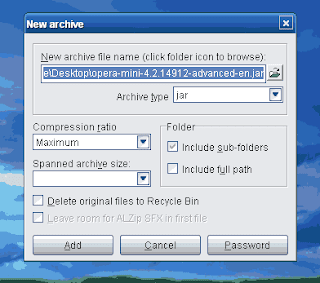
12. Repack semua file operamini (Lihat gbr. 8).
Gambar8
13. Test di emulator (Lihat gbr. 9)
Gambar9
Sumber

Rabu, 27 Oktober 2010

edit aplikasi java


Bagi Anda pengguna ponsel yang suka menggunakan aplikasi maupun game-game java (jar), tentunya ingin tampilan game atau aplikasi tersebut tampak agak berbeda. Kali ini saya ingin sedikit mengulas cara mengedit file-file jar menggunakan ponsel. Bagi Anda pengguna komputer, Anda biasa menggunakan java translator untuk mengedit file jar tersebut. Sebagai uji coba, jika menggunakan ponsel Nokia dengan system operasi Symbians S60 3RD, aplikasi-aplikasi yang perlu Anda siapkan adalah sebagai berikut -lcg xplore -image converter -zip manager -image editor -class translator/class editor Jika Anda belum mempunyai aplikasi-aplikasi tersebut, Anda bisa mendownloadnya di website yang menyediakan aplikasi-aplikasi tersebut. Setelah Anda mendownload semua aplikasi tersebut, lalu install semua aplikasi tadi dan jalankan lcg xplore, lalu Anda cari salah satu file java (jar) yang ingin Anda edit, kemudian extrac file jar tersebut, untuk memudahkan dan tidak membingunkan Anda, buatlah sebuah folder baru yang kosong, supaya tidak tercampur dengan yang lainya. Setelah itu Anda akan melihat beberapa file class, png ( file gambar ) dan folder di antaranya folder META-INF yang di dalamnya berisi file MANIFEST.MF yang berisi tentang informasi-informasi pada file jar tersebut, Anda bisa mengedit MANIFEST.MF dengan lcg xplore, jika Anda ingin mengedit informasi-informasi seperti nama, vendor, dll. Jika Anda ingin mengganti file gambar pada file jar tadi, Anda bisa menggunakan image editor untuk mengedit gambar, jika gambar sudah di siapkan, lalu convert gambar tersebut menggunakan aplikasi image converter, buka image converter lalu Anda cari file yang ingin anda convert, di sana juga Anda bisa me-resize gambar. Ingat gambar yang akan Anda gunakan harus di convert dengan nama extensi yang sama pada file jar tadi, biasanya filenya ber-extensi png, maka Anda harus mengconvert gambar menjadi png. Jika sudah, Anda harus merename gambar tadi dan berilah nama yang sama dengan gambar yang ada pada file jar tadi. Setelah itu Anda juga bisa mengedit file-file class dengan menggunakan aplikasi class translator/class editor tadi. Setelah semuanya selesai, gunakan aplikasi zip manager untuk menyatukan semua file-file tadi menjadi sebuah file yg berextensi.zip buka zip manager lalu pilih New Archive beri nama sesuka Anda terhadap file yang akan Anda buat tadi, lalu tekan options, add to archive cari folder yang telah berisi semua file hasil editan Anda tadi kemudian buka folder dan tandai semua file dan folder tersebut lalu add to archive, maka akan terbentuklah sebuah file misalkan new archive.zip lalu Anda rename file tersebut dengan lcg explore ganti extensi.zip menjadi.jar kemudian install dan jalankan aplikasi editan tadi. Selamat mencoba, semoga berhasil.
Edit Operamini
Sebelum Anda mengedit sebuah applikasi misalnya operamini, beberapa aplikasi pengedit yang dibutuhkan untuk mengedit operamini bagi pengguna hp yang berbasis/flatform java adalah sebagai berikut : 1. Mini Commander.jar 2. Mar Hex Editor.jar 3. PowerGrasp.jar 4. MobiExplorer.jar dan bagi pengguna hp yang berbasis/flatform Symbian s60v2/3 aplikasi yang digunakan adalah sebagai berikut: 1. Xplore_v3.51.sis 2. HandyZip.sis 3. MobyExplorer.jar. Jika ingin mengedit opera mini, maka file yang harus diedit sebagai berikut: 1. Manifest/inf ( untuk mengganti nama aplikasi vendor dll.) 2. a.class ( untuk mengganti server ) 3. f.class ( untuk mengganti versi misal: 4.2.13337) 4. v (untuk mengganti bahasa, dan Anda pun dapat menampilkan halaman utama wapsite Anda sewaktu operamini pertama kali di install oleh pengguna. untuk mengedit file yang berextention class misal: f.class dan v.class gunakan aplikasi Mar Hex Editor.jar Sedangkan untuk mengedit manifest/inf cukup gunakan mini commander.jar yang tentunya file operamini diextrack terlebih dahulu menggunakan PowerGrasp.jar Untuk meng PACK aplikasi menggunakan MiniCommander.
Berikut adalah tutorial edit aplikasi. Tools/aplikasi yg digunakan adalah HexWorkshop. 1. Lihatlah properties pada file v. Lihatlah ukuran file nya (File Size pada gbr) dan catat lah. Misalnya: 14253. 2. Sekarang silahkan ubah tulisan-tulisan pada file tersebut dengan tetap mengingat peraturan ubahnya ( jika ubah jumlah karakter,maka harus diubah juga Counter nya ). Setelah selesai, save lah file nya. 3. Lihat lagi ukuran file v yang telah Anda edit tadi, misalnya menjadi : 14283. Maka kita kurangi nilai ini dengan point no 1. (14283-14253=30). Maka kita telah menambahkan 30 karakter pada file tersebut. 4. Sekarang Perhatikan gambar pada bagian yg hitam (Header Field). masing-masing nilai ini harus kita tambahkan dengan nilai dari hasil pengurangan tadi (30), kecuali yang nilainya 0000. Maka kita pilih bagian awal nya yaitu yang 0F84 dan tekan tanda + ( lihat gambar ) dan ubahlah kolom Treat Data As menjadi 16 Bit Signet Short, Byte Ordering menjadi Big Endian dan pada value kita masukan 30. lalu tekan OK. Ulangi terus langkah nomor 4 ini, hingga semua Nilai pada header terubah. 5. Save, Repack pada Opmin.
edit nama operamini

Mengubah nama OPERA MINI 4.2

Masih tentang opera mini...
Tp sekarang saya mau menjelaskan cara mengganti nama OPERA MINI...
Ok langsung aja...!

Alat2
1.bolt/opmin 3.12
2.class editor
3.powergrasp


Caranya
A. Download opera mini buat anda oprek pake bolt/opmi 3.12 terus taruh di folder other


B.powergrasp
buka powergrasp > open archive > cari folder other > klik file opera mini yg baru di download > klik tombol 5/ok > option > mark > all > option > entries > extract > option > pilih aja folder yg mudah di ingat > choose current > extract selesai

C.classeditor
buka class editor > cari folder tempat anda mengekstrak tadi > terus cari folder META-INF > klik META-INF > di dlm meta-inf ada nama opera mini {nama ini tergantung siapa yg modif} >jika sudah klik tombol 5/ok > pilih text > masukan nama yg anda inginkan > tekan pilihan {tombol ini biasa buat menutup panggilan tlp} > klik ok > geser kursor kekanan terus hapus nama opmin yg sudah ada krn sudah terganti oleh tulisan yg anda masukan

Contoh: misal anda ingin merubah nama opmin 4.2 by buryadi

Di dalam META-INF
MIDlet-Name
OPMIN 4.2 BY BURYADI

MIDlet-1
OPMIN 4.2 BY BURYADI

OPMIN 4.2 BY BURYADI yg harus anda ganti {hati2 dlm menghapus jgn sampe kelewat kalo kelewat ngapus mending exit aja aplikasinya dan mulai lagi}
Jgn lupa save kalo sudah di ganti {tombol save biasanya buat panggil tlp}

D.powergrasp
Buka powergrasp > create archive > isi kotak name archive sesuai yg anda inginkan > pindahkan titik ke jar > ok > option > add > cari tempat menaruh file2 tadi > jika sudah ketemu > mark > all > entries > forward > option > save > pilih folder buat menyimpan file ekstrakan ini > choose current
Selesai.....

Ini OM4 FB by blue_ant yg sudah saya edit splash screen, background, dan baru di edit namanya